
您可以通过将 SSL 证书安装到 IIS 服务器,使 IIS 服务器支持 HTTPS 安全访问。本文介绍如何在 IIS 服务器中安装 SSL 证书。
获取证书
IIS 部署需要用到 PFX 格式的证书文件及配套文件:
domain_com.pfx:证书文件(含私钥)password.txt:证书密码文件
导入 SSL 证书
将已获取到的
domain_com.pfx证书文件从本地目录拷贝到 IIS 服务器桌面上。按
Win + R组合键打开运行对话框,输入certlm.msc并回车,直接打开本地计算机的证书管理控制台。
提示: 也可以通过
mmc→「文件 → 添加/删除管理单元 → 证书 → 计算机账户」进入同一界面,certlm.msc是直达方式,推荐使用。
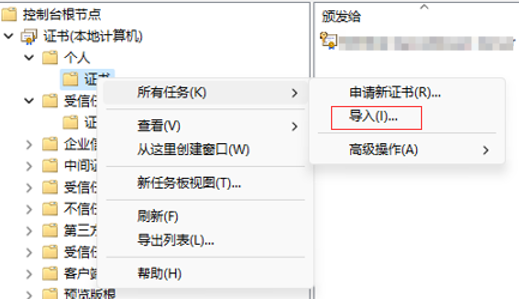
- 在左侧展开「个人 → 证书」,右击「证书」,选择「所有任务 → 导入」,如下图所示:
- 在证书导入向导中选择「浏览」,如下图所示:
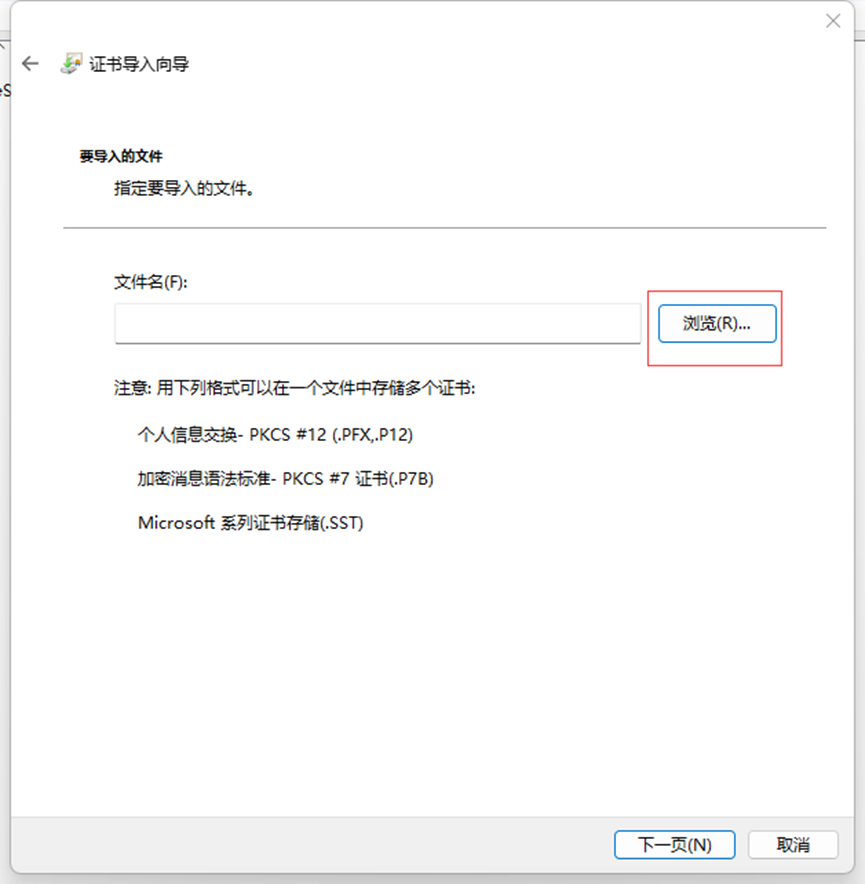
找到桌面上的 pfx 证书文件,点击「确定」,然后输入
password.txt密码文件中记录的密码。导入成功后,「个人 → 证书」中会出现服务器证书,中间证书和根证书会自动进入对应的证书存储。
说明: 通过证书控制台导入 PFX,可以避免站点访问时因证书链不完整而导致的报错。
绑定 SSL 证书
SSL 证书成功导入到服务器后,需要将证书绑定到您的网站。
在 Internet 信息服务(IIS)管理器主窗口的「连接」菜单中,选择将要配置证书的服务器名称。
在「站点」中选择要使用 SSL 证书的站点。
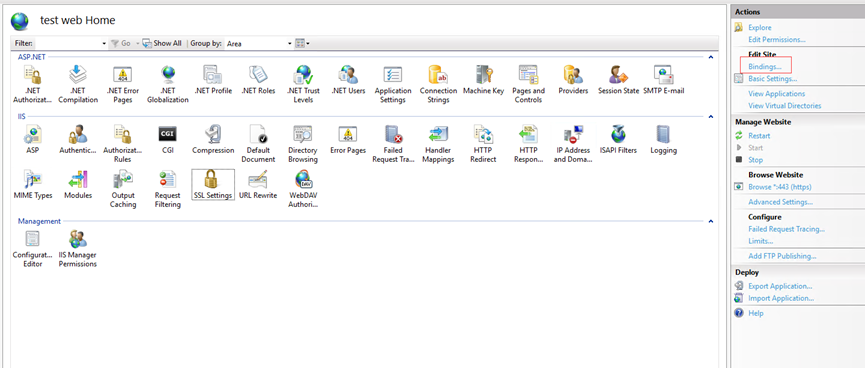
在右侧的「操作」菜单中,单击「绑定」,如下图所示:
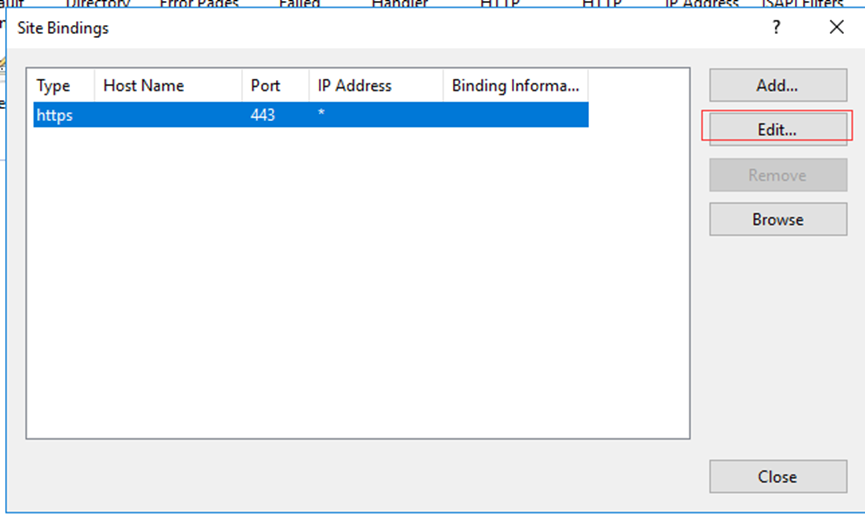
- 在新打开的「网站绑定」窗口中,如果没有 HTTPS 绑定,请单击「添加」;如果已有 HTTPS 绑定,请选中它并单击「编辑」,如下图所示:
- 「类型」选择 HTTPS,IP 地址为「全部未分配」,端口填写 443,SSL 证书处选择上一步导入的证书,如下图所示:
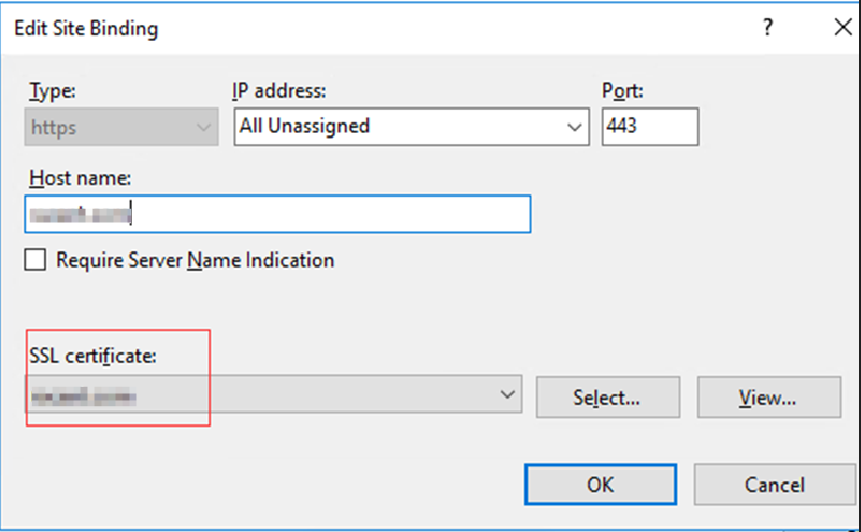
- 点击「确定」,SSL 证书即安装成功,并已配置到对应的网站上。
HTTP 自动跳转 HTTPS 的安全配置(可选)
打开 IIS 服务管理器。
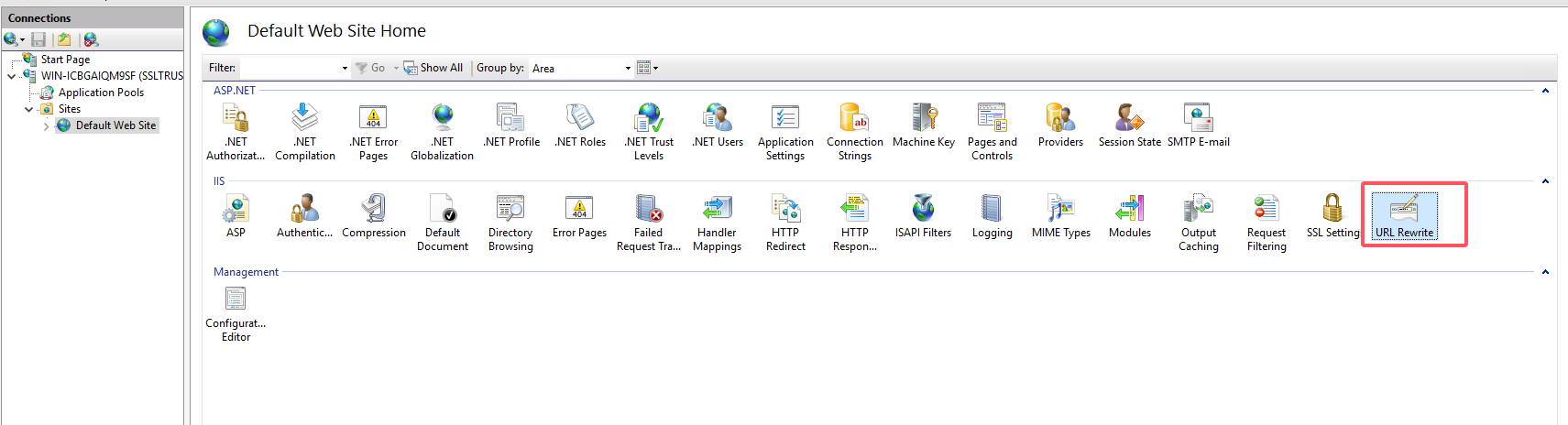
选择网站下的站点名称,双击打开「URL 重写」,如下图所示:
注意: 执行该步骤前请先下载安装 URL Rewrite 模块。
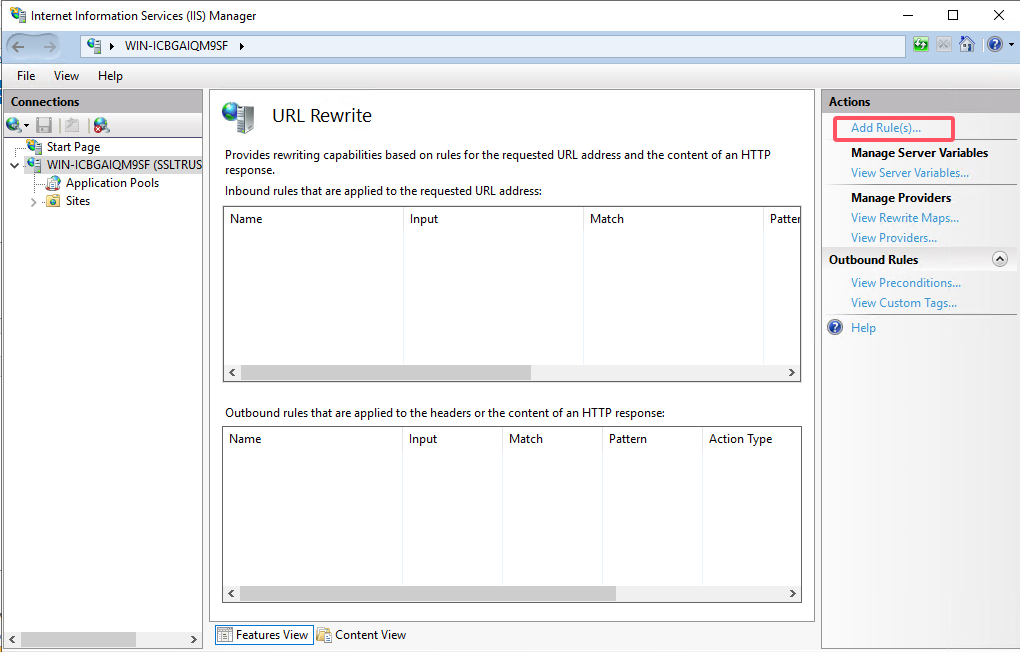
- 进入「URL 重写」页面,单击右侧「操作」栏的「添加规则」,如下图所示:
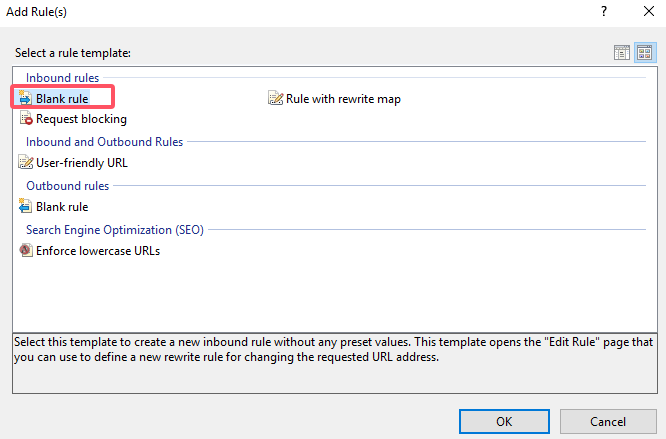
- 在弹出的「添加规则」窗口中,选择「空白规则」,单击「确定」,如下图所示:
- 进入「编辑入站规则」页面,如下图所示:
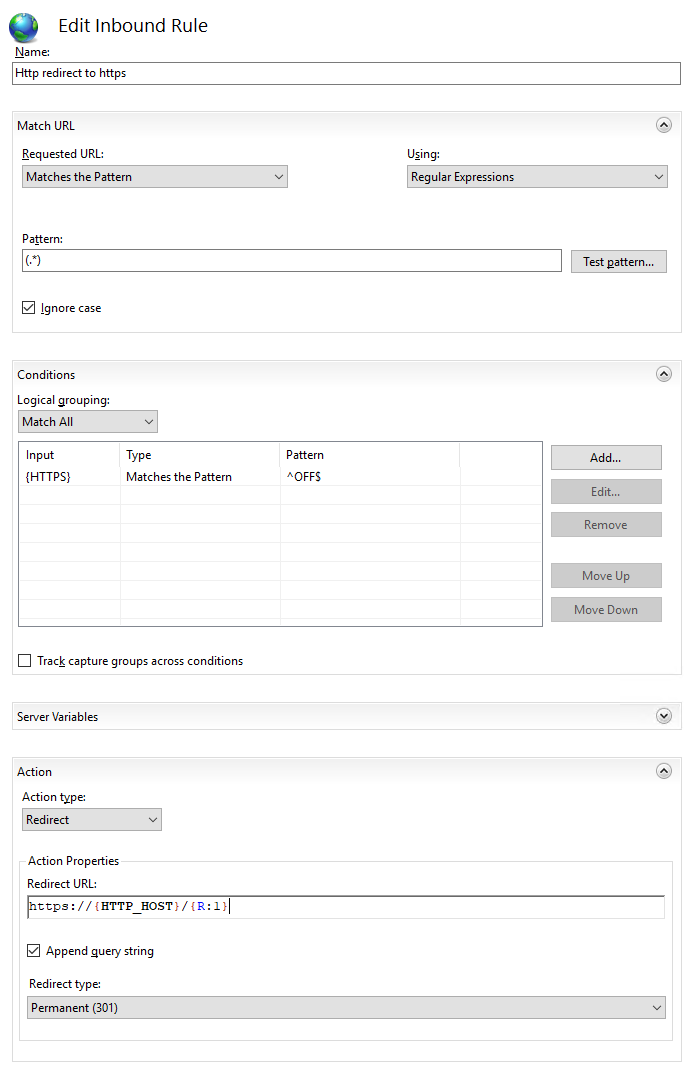
- 名称:填写
Http redirect to https。 - 匹配 URL:在「模式」中手动输入
(.*)。 - 条件:
- 单击「添加」,弹出「条件输入」窗口。
- 条件输入:
{HTTPS}。 - 检查输入字符串是否:默认选择「与模式匹配」。
- 模式:手动输入
^OFF$。
- 操作:填写以下参数。
- 操作类型:选择「重定向」。
- 重定向 URL:
https://{HTTP_HOST}/{R:1}。 - 重定向类型:301 重定向。
单击右侧「操作」栏的「应用」保存。
返回网站首页,单击右侧「管理网站」栏的「重新启动」,即可使用 HTTPS 进行访问。